
vue学习笔记
Vue.js-01
课程介绍
前5天: 都在学习Vue基本的语法和概念;打包工具 Webpack , Gulp
后5天: 以项目驱动教学;
什么是Vue.js
Vue.js 是目前最火的一个前端框架,React是最流行的一个前端框架(React除了开发网站,还可以开发手机App, Vue语法也是可以用于进行手机App开发的,需要借助于Weex)
Vue.js 是前端的主流框架之一,和Angular.js、React.js 一起,并成为前端三大主流框架!
Vue.js 是一套构建用户界面的框架,只关注视图层,它不仅易于上手,还便于与第三方库或既有项目整合。(Vue有配套的第三方类库,可以整合起来做大型项目的开发)
前端的主要工作?主要负责MVC中的V这一层;主要工作就是和界面打交道,来制作前端页面效果;
为什么要学习流行框架
- 企业为了提高开发效率:在企业中,时间就是效率,效率就是金钱;
- 企业中,使用框架,能够提高开发的效率;
- 提高开发效率的发展历程:原生JS -> Jquery之类的类库 -> 前端模板引擎 -> Angular.js / Vue.js(能够帮助我们减少不必要的DOM操作;提高渲染效率;双向数据绑定的概念【通过框架提供的指令,我们前端程序员只需要关心数据的业务逻辑,不再关心DOM是如何渲染的了】)
- 在Vue中,一个核心的概念,就是让用户不再操作DOM元素,解放了用户的双手,让程序员可以更多的时间去关注业务逻辑;
框架和库的区别
- 框架:是一套完整的解决方案;对项目的侵入性较大,项目如果需要更换框架,则需要重新架构整个项目。
- node 中的 express;
- 库(插件):提供某一个小功能,对项目的侵入性较小,如果某个库无法完成某些需求,可以很容易切换到其它库实现需求。
- 从Jquery 切换到 Zepto
- 从 EJS 切换到 art-template
Node(后端)中的 MVC 与 前端中的 MVVM 之间的区别
- MVC 是后端的分层开发概念;
- MVVM是前端视图层的概念,主要关注于 视图层分离,也就是说:MVVM把前端的视图层,分为了 三部分 Model, View , VM ViewModel
- 为什么有了MVC还要有MVVM
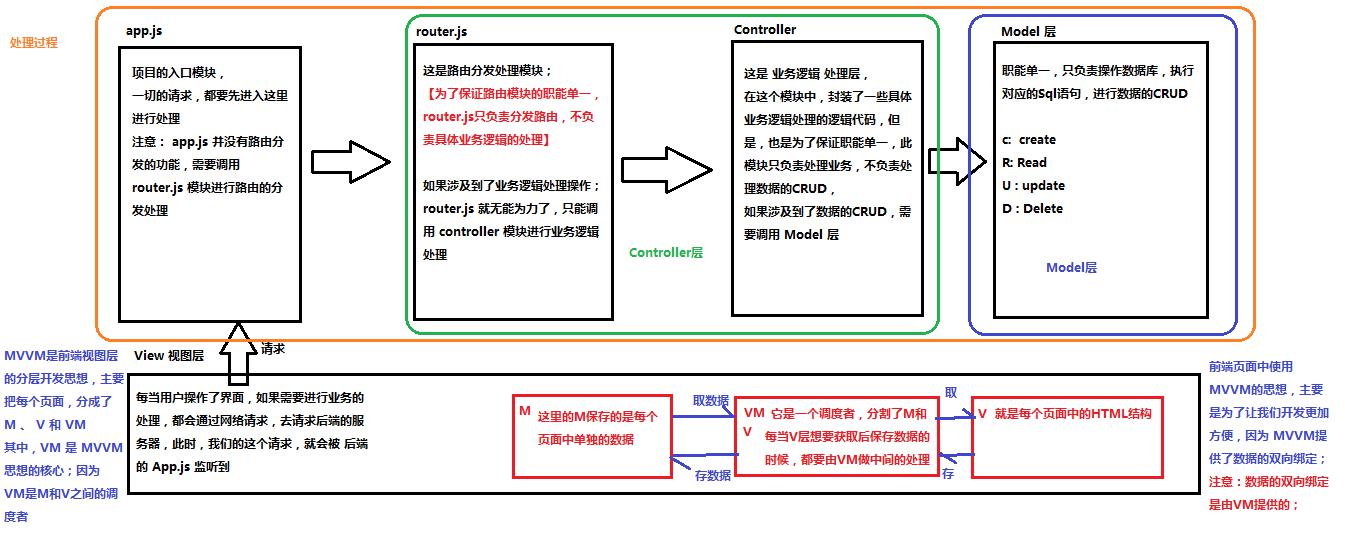
Vue.js 基本代码 和 MVVM 之间的对应关系
 <div id="app">
        {{ msg }}
    </div>
    <script src="./js/vue.js"></script>
    <script>
        var vm = new Vue({
            el:"#app",
            data:{
                msg:"Hello Vue!"
            }
        })
    </script>
v-cloak
<!DOCTYPE html>
<html lang="en">
<head>
    <meta charset="UTF-8">
    <meta name="viewport" content="width=device-width, initial-scale=1.0">
    <title>Document</title>
    <style>
        [v-clock]{
            display: none;
        }
    </style>
</head>
<body>
    <div id="app">
       <p v-clock> {{ msg }}</p>
    </div>
    <script src="./js/vue.js"></script>
    <script>
        var vm = new Vue({
            el:"#app",
            data:{
                msg:"Hello Vue!"
            }
        })
    </script>
</body>
</html>
Vue指令之v-text和v-html
 <div id="app">
       <div v-text="htmlStr"></div>
       <div v-html="htmlStr"></div>
    </div>
    <script src="./js/vue.js"></script>
    <script>
        var vm = new Vue({
            el:"#app",
            data:{
                htmlStr:"<h2>我是h2</h2>"
            }
        })
    </script>
Vue指令之v-bind的三种用法
- 直接使用指令
v-bind - 使用简化指令
: - 在绑定的时候,拼接绑定内容:
:title="btnTitle + ', 这是追加的内容'"
    <div id="app">
      <button v-bind:title="msg">登录</button>
      <button :title="msg">登录</button>
      <button :title="btnTitle+'hello world'">登录</button>
    </div>
    <script src="./js/vue.js"></script>
    <script>
        var vm = new Vue({
            el:"#app",
            data:{
                msg:"你等着",
                btnTitle:"这是登录按钮提示信息"
            }
        })
    </script>
Vue指令之v-on和跑马灯效果
<div id="app">
      <p>{{info}}</p>
      <button v-on:click="go">开始</button>
      <button @click="stop">停止</button>
    </div>
    <script src="./js/vue.js"></script>
    <script>
        var vm = new Vue({
            el:"#app",
            data:{
                info:"猥琐发育,别浪",
                intervalId:null
            },
            methods:{
                go(){
                    if(this.intervalId){return}
                    this.intervalId = setInterval(()=>{
                        this.info = this.info.substring(1)+this.info.substring(0,1);
                    },500)
                },
                stop(){
                    clearInterval(this.intervalId)
                    this.intervalId = null;
                }
            }
        })
    </script>
Vue指令之v-on的缩写和事件修饰符
事件修饰符:
.stop 阻止冒泡
.prevent 阻止默认事件
.capture 添加事件侦听器时使用事件捕获模式
.self 只当事件在该元素本身(比如不是子元素)触发时触发回调
.once 事件只触发一次
<div id="app">
    <a @click.prevent='alert("阻止默认行为")' href="https://www.baidu.com">点我不会跳转</a>
</div>
<script src="./js/vue.js"></script>
<script>
    var vm = new Vue({
        el:"#app",
        data:{

        }
    })
</script>
Vue指令之v-model和双向数据绑定
使用vue-devtools查看下面表单双向绑定效果:
    <div id="app">
      姓名:<input v-model="name"><br>
      性别:男:<input type="radio" v-model="gender" value="true">
            女:<input type="radio" v-model="gender" value="false"><br>
      爱好:篮球:<input type="checkbox" v-model="hobby" value="lanqiu">
           足球:  <input type="checkbox" v-model="hobby" value="zuqiu">
            排球: <input type="checkbox" v-model="hobby" value="paiqiu"><br>
      个人说明:<textarea cols="30" rows="10" v-model="desc"></textarea><br>
      民族:<select v-model="mingzu">
                <option value="hanzu">汉族</option>
                <option value="miaozu">苗族</option>
                <option value="weiwuerzu">维吾尔族</option>
                <option disabled value="">请选择民族</option>
            </select>
    </div>
    <script src="./js/vue.js"></script>
    <script>
        var vm = new Vue({
            el:"#app",
            data:{
                name:'',
                gender:false,
                hobby:[],
                desc:'',
                mingzu:''
            }
        })
    </script>
简易计算器案例
- HTML 代码结构
  <div id="app">

    <input type="text" v-model="n1">

    <select v-model="opt">

      <option value="0">+</option>

      <option value="1">-</option>

      <option value="2">*</option>

      <option value="3">÷</option>

    </select>

    <input type="text" v-model="n2">

    <input type="button" value="=" v-on:click="getResult">

    <input type="text" v-model="result">

  </div>
- Vue实例代码:
    // 创建 Vue 实例,得到 ViewModel

    var vm = new Vue({

      el: '#app',

      data: {

        n1: 0,

        n2: 0,

        result: 0,

        opt: '0'

      },

      methods: {

        getResult() {

          switch (this.opt) {

            case '0':

              this.result = parseInt(this.n1) + parseInt(this.n2);

              break;

            case '1':

              this.result = parseInt(this.n1) - parseInt(this.n2);

              break;

            case '2':

              this.result = parseInt(this.n1) * parseInt(this.n2);

              break;

            case '3':

              this.result = parseInt(this.n1) / parseInt(this.n2);

              break;

          }

        }

      }

    });
在Vue中使用样式
使用class样式
数组
<h1 :class="['red', 'thin']">这是一个邪恶的H1</h1>数组中使用三元表达式
<h1 :class="['red', 'thin', isactive?'active':'']">这是一个邪恶的H1</h1>数组中嵌套对象
<h1 :class="['red', 'thin', {'active': isactive}]">这是一个邪恶的H1</h1>直接使用对象
<h1 :class="{red:true, italic:true, active:true, thin:true}">这是一个邪恶的H1</h1>
案例:
<div id="app">
        <h1 :class="['red','thin']">使用数组添加样式</h1>
        <h1 :class="['red','thin',isactive?'active':'']">使用三元表达式添加样式</h1>
        <h1 :class="['red','thin',{'active':isactive}]">数组中嵌套对象添加样式</h1>
        <h1 :class="{red:true,thin:false}">直接使用对象添加样式</h1>
    </div>
    <script src="./js/vue.js"></script>
    <script>
        var vm = new Vue({
            el:"#app",
            data:{
                isactive:true
            }
        })
    </script>
使用内联样式
直接在元素上通过
:style的形式,书写样式对象<h1 :style="{color: 'red', 'font-size': '40px'}">这是一个善良的H1</h1>将样式对象,定义到
data中,并直接引用到:style中
- 在data上定义样式:
data: { h1StyleObj: { color: 'red', 'font-size': '40px', 'font-weight': '200' } } - 在元素中,通过属性绑定的形式,将样式对象应用到元素中:
<h1 :style="h1StyleObj">这是一个善良的H1</h1>
- 在
:style中通过数组,引用多个data上的样式对象
- 在data上定义样式:
data: { h1StyleObj: { color: 'red', 'font-size': '40px', 'font-weight': '200' }, h1StyleObj2: { fontStyle: 'italic' } } - 在元素中,通过属性绑定的形式,将样式对象应用到元素中:
<h1 :style="[h1StyleObj, h1StyleObj2]">这是一个善良的H1</h1>
Vue指令之v-for和key属性
- 迭代数组(注意加上:key)
<ul>
  <li v-for="(item, i) in list" :key="item.id">索引:{{i}} --- 姓名:{{item.name}} --- 年龄:{{item.age}}</li>
</ul>
- 迭代对象中的属性
    <!-- 循环遍历对象身上的属性 -->

    <div v-for="(val, key, i) in userInfo">{{val}} --- {{key}} --- {{i}}</div>
- 迭代数字
<p v-for="i in 10">这是第 {{i}} 个P标签</p>
2.2.0+ 的版本里,当在组件中使用 v-for 时,key 现在是必须的。
当 Vue.js 用 v-for 正在更新已渲染过的元素列表时,它默认用 “就地复用” 策略。如果数据项的顺序被改变,Vue将不是移动 DOM 元素来匹配数据项的顺序, 而是简单复用此处每个元素,并且确保它在特定索引下显示已被渲染过的每个元素。
为了给 Vue 一个提示,以便它能跟踪每个节点的身份,从而重用和重新排序现有元素,你需要为每项提供一个唯一 key 属性。
<div v-for="item in items" v-bind:key="item.id">
  <!-- 内容 -->
</div>
Vue指令之v-if和v-show
一般来说,v-if 有更高的切换消耗而 v-show 有更高的初始渲染消耗。因此,如果需要频繁切换 v-show 较好,如果在运行时条件不大可能改变 v-if 较好。
<div id="app">
        <p v-if="sceen">我是v-if</p>
        <p v-show="sceen">我是v-show</p>
        <button @click="toggle">切换</button>
    </div>
    <script src="./js/vue.js"></script>
    <script>
        var vm = new Vue({
            el:"#app",
            data:{
                sceen:false
            },
            methods:{
                toggle(){
                    this.sceen = !this.sceen;
                }
            }
        })
- 在2.x版本中手动实现筛选的方式:
- 筛选框绑定到 VM 实例中的
searchName属性:
<hr> 输入筛选名称:

<input type="text" v-model="searchName">
- 在使用
v-for指令循环每一行数据的时候,不再直接item in list,而是in一个 过滤的methods 方法,同时,把过滤条件searchName传递进去:
<tbody>

      <tr v-for="item in search(searchName)">

        <td>{{item.id}}</td>

        <td>{{item.name}}</td>

        <td>{{item.ctime}}</td>

        <td>

          <a href="#" @click.prevent="del(item.id)">删除</a>

        </td>

      </tr>

    </tbody>
search过滤方法中,使用 数组的filter方法进行过滤:
search(name) {

  return this.list.filter(x => {

    return x.name.indexOf(name) != -1;

  });

}
Vue调试工具vue-devtools
过滤器
概念:Vue.js 允许你自定义过滤器,可被用作一些常见的文本格式化。过滤器可以用在两个地方:mustache 插值和 v-bind 表达式。过滤器应该被添加在 JavaScript 表达式的尾部,由“管道”符指示;
私有过滤器
- HTML元素:
<td>{{item.ctime | dataFormat('yyyy-mm-dd')}}</td>
- 私有
filters定义方式:
filters: { // 私有局部过滤器,只能在 当前 VM 对象所控制的 View 区域进行使用

    dataFormat(input, pattern = "") { // 在参数列表中 通过 pattern="" 来指定形参默认值,防止报错

      var dt = new Date(input);

      // 获取年月日

      var y = dt.getFullYear();

      var m = (dt.getMonth() + 1).toString().padStart(2, '0');

      var d = dt.getDate().toString().padStart(2, '0');


      // 如果 传递进来的字符串类型,转为小写之后,等于 yyyy-mm-dd,那么就返回 年-月-日

      // 否则,就返回  年-月-日 时:分:秒

      if (pattern.toLowerCase() === 'yyyy-mm-dd') {

        return `${y}-${m}-${d}`;

      } else {

        // 获取时分秒

        var hh = dt.getHours().toString().padStart(2, '0');

        var mm = dt.getMinutes().toString().padStart(2, '0');

        var ss = dt.getSeconds().toString().padStart(2, '0');


        return `${y}-${m}-${d} ${hh}:${mm}:${ss}`;

      }

    }

  }
使用ES6中的字符串新方法 String.prototype.padStart(maxLength, fillString=’’) 或 String.prototype.padEnd(maxLength, fillString=’’)来填充字符串;
全局过滤器
// 定义一个全局过滤器,注意全局过滤器要写在new Vue()之前,否则会报错

Vue.filter('dataFormat', function (input, pattern = '') {

  var dt = new Date(input);

  // 获取年月日

  var y = dt.getFullYear();

  var m = (dt.getMonth() + 1).toString().padStart(2, '0');

  var d = dt.getDate().toString().padStart(2, '0');


  // 如果 传递进来的字符串类型,转为小写之后,等于 yyyy-mm-dd,那么就返回 年-月-日

  // 否则,就返回  年-月-日 时:分:秒

  if (pattern.toLowerCase() === 'yyyy-mm-dd') {

    return `${y}-${m}-${d}`;

  } else {

    // 获取时分秒

    var hh = dt.getHours().toString().padStart(2, '0');

    var mm = dt.getMinutes().toString().padStart(2, '0');

    var ss = dt.getSeconds().toString().padStart(2, '0');


    return `${y}-${m}-${d} ${hh}:${mm}:${ss}`;

  }

});
注意:当有局部和全局两个名称相同的过滤器时候,会以就近原则进行调用,即:局部过滤器优先于全局过滤器被调用!
键盘修饰符以及自定义键盘修饰符
1.x中自定义键盘修饰符【了解即可】
Vue.directive('on').keyCodes.f2 = 113;
2.x中自定义键盘修饰符
- 通过
Vue.config.keyCodes.名称 = 按键值来自定义案件修饰符的别名:
Vue.config.keyCodes.f2 = 113;
- 使用自定义的按键修饰符:
<input type="text" v-model="name" @keyup.f2="add">
自定义指令
- 自定义全局和局部的 自定义指令:
    // 自定义全局指令 v-focus,为绑定的元素自动获取焦点:

    Vue.directive('focus', {

      inserted: function (el) { // inserted 表示被绑定元素插入父节点时调用

        el.focus();

      }

    });


    // 自定义局部指令 v-color 和 v-font-weight,为绑定的元素设置指定的字体颜色 和 字体粗细:

      directives: {

        color: { // 为元素设置指定的字体颜色

          bind(el, binding) {

            el.style.color = binding.value;

          }

        },

        'font-weight': function (el, binding2) { // 自定义指令的简写形式,等同于定义了 bind 和 update 两个钩子函数

          el.style.fontWeight = binding2.value;

        }

      }
- 自定义指令的使用方式:
<input type="text" v-model="searchName" v-focus v-color="'red'" v-font-weight="900">
相关文章
- vue.js 1.x 文档
- vue.js 2.x 文档
- String.prototype.padStart(maxLength, fillString)
- js 里面的键盘事件对应的键码
- Vue.js双向绑定的实现原理
Vue.js-02
品牌管理案例
添加新品牌
删除品牌
根据条件筛选品牌
- 1.x 版本中的filterBy指令,在2.x中已经被废除:
<tr v-for="item in list | filterBy searchName in 'name'">

  <td>{{item.id}}</td>

  <td>{{item.name}}</td>

  <td>{{item.ctime}}</td>

  <td>

    <a href="#" @click.prevent="del(item.id)">删除</a>

  </td>

</tr>
- 在2.x版本中手动实现筛选的方式:
- 筛选框绑定到 VM 实例中的
searchName属性:
<hr> 输入筛选名称:

<input type="text" v-model="searchName">
- 在使用
v-for指令循环每一行数据的时候,不再直接item in list,而是in一个 过滤的methods 方法,同时,把过滤条件searchName传递进去:
<tbody>

      <tr v-for="item in search(searchName)">

        <td>{{item.id}}</td>

        <td>{{item.name}}</td>

        <td>{{item.ctime}}</td>

        <td>

          <a href="#" @click.prevent="del(item.id)">删除</a>

        </td>

      </tr>

    </tbody>
search过滤方法中,使用 数组的filter方法进行过滤:
search(name) {

  return this.list.filter(x => {

    return x.name.indexOf(name) != -1;

  });

}
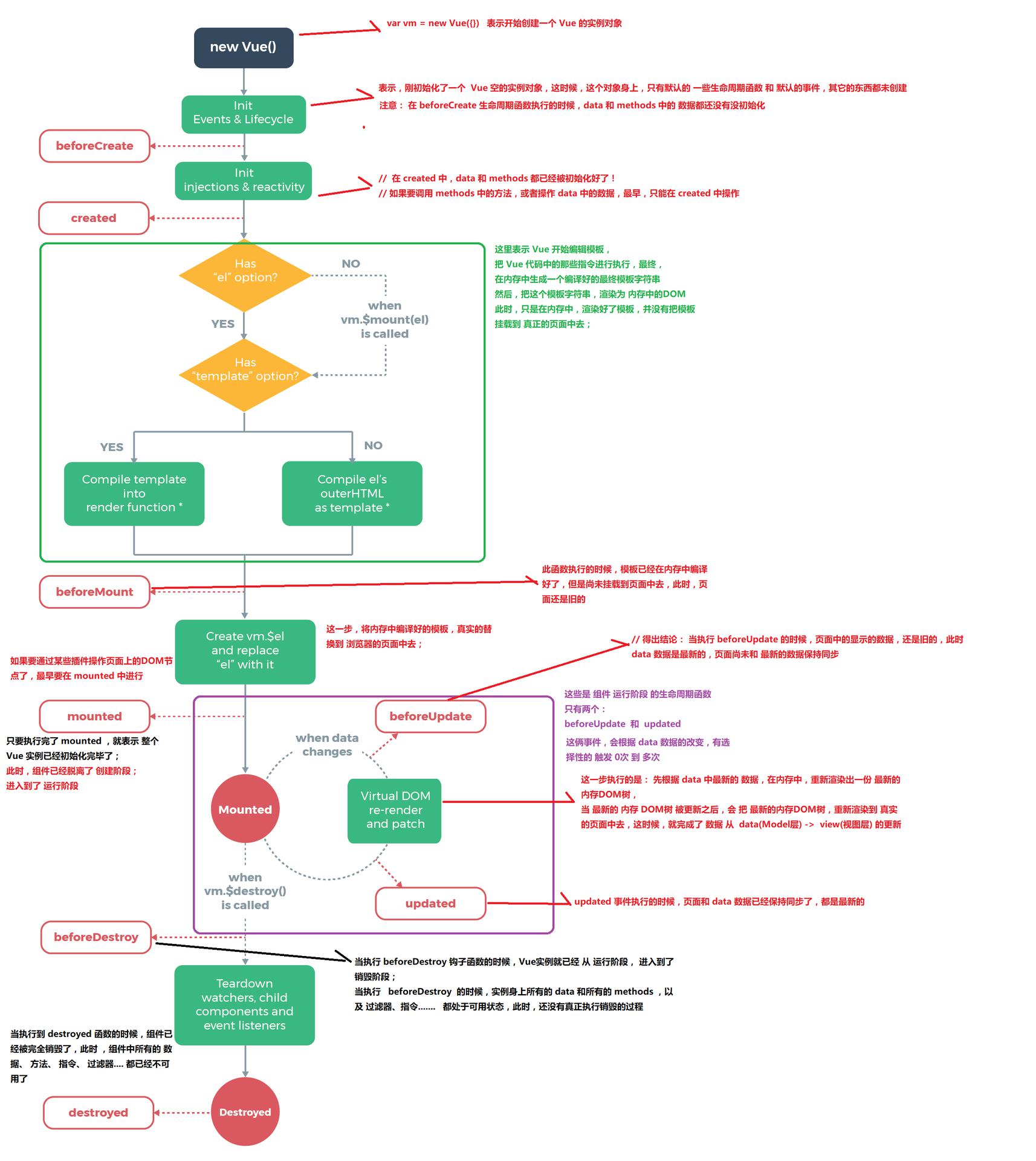
- 什么是生命周期:从Vue实例创建、运行、到销毁期间,总是伴随着各种各样的事件,这些事件,统称为生命周期!
- 生命周期钩子:就是生命周期事件的别名而已;
- 生命周期钩子 = 生命周期函数 = 生命周期事件
- 主要的生命周期函数分类:
创建期间的生命周期函数:
- beforeCreate:实例刚在内存中被创建出来,此时,还没有初始化好 data 和 methods 属性
- created:实例已经在内存中创建OK,此时 data 和 methods 已经创建OK,此时还没有开始 编译模板
- beforeMount:此时已经完成了模板的编译,但是还没有挂载到页面中
- mounted:此时,已经将编译好的模板,挂载到了页面指定的容器中显示
运行期间的生命周期函数:
- beforeUpdate:状态更新之前执行此函数, 此时 data 中的状态值是最新的,但是界面上显示的 数据还是旧的,因为此时还没有开始重新渲染DOM节点
- updated:实例更新完毕之后调用此函数,此时 data 中的状态值 和 界面上显示的数据,都已经完成了更新,界面已经被重新渲染好了!
销毁期间的生命周期函数:
- beforeDestroy:实例销毁之前调用。在这一步,实例仍然完全可用。
- destroyed:Vue 实例销毁后调用。调用后,Vue 实例指示的所有东西都会解绑定,所有的事件监听器会被移除,所有的子实例也会被销毁。
【生命周期案例】
<!DOCTYPE html>
<html lang="en">
<head>
    <meta charset="UTF-8">
    <meta name="viewport" content="width=device-width, initial-scale=1.0">
    <title>Document</title>
</head>
<body>
    <div id="app">
        <h2 id="h2">{{msg}}</h2>
        <button @click="msg = 'no'">改变数据</button>
    </div>
   <script src="./js/vue.js"></script>
   <script>
       var vm = new Vue({
            el:"#app",
            data:{
               msg:"yes"
            },
            methods:{
                show(){
                    console.log('这是show方法');
                }
            },
            beforeCreate(){
                //此时data和methods还没初始化
                //console.log(this.msg);//undefined
                //console.log(this.show());
            },
            created(){
                //此时data和methods已经初始化
                // console.log(this.msg);
                // this.show()
            },
            beforeMount(){
                //此时已经在内存中编译好了模板,只是还未同步到页面
                // console.log("页面中:"+document.getElementById("h2").innerText);//{{msg}}
                // console.log("data中:"+this.msg);//yes
            },
            mounted(){
                //此时已经将编译好的模板同步到页面了,标识vue创建阶段完毕,进入运行阶段
                // console.log("页面中:"+document.getElementById("h2").innerText);//yes
                // console.log("data中:"+this.msg);//yes
            },
            beforeUpdate(){
                //当数据改变调用此方法,但数据还未与页面同步
                // console.log("页面中:"+document.getElementById("h2").innerText);//yes
                // console.log("data中:"+this.msg);//no
            },
            updated(){
                //此时页面和数据已经同步
                // console.log("页面中:"+document.getElementById("h2").innerText);//yes
                // console.log("data中:"+this.msg);//yes
            }
       });
   </script>
</body>
</html>
vue-resource 实现 get, post, jsonp请求
除了 vue-resource 之外,还可以使用 axios 的第三方包实现实现数据的请求
- 之前的学习中,如何发起数据请求?
- 常见的数据请求类型? get post jsonp
- 测试的URL请求资源地址:
- get请求地址: http://vue.studyit.io/api/getlunbo
- post请求地址:http://vue.studyit.io/api/post
- jsonp请求地址:http://vue.studyit.io/api/jsonp
- JSONP的实现原理
由于浏览器的安全性限制,不允许AJAX访问 协议不同、域名不同、端口号不同的 数据接口,浏览器认为这种访问不安全;
可以通过动态创建script标签的形式,把script标签的src属性,指向数据接口的地址,因为script标签不存在跨域限制,这种数据获取方式,称作JSONP(注意:根据JSONP的实现原理,知晓,JSONP只支持Get请求);
具体实现过程:
- 先在客户端定义一个回调方法,预定义对数据的操作;
- 再把这个回调方法的名称,通过URL传参的形式,提交到服务器的数据接口;
- 服务器数据接口组织好要发送给客户端的数据,再拿着客户端传递过来的回调方法名称,拼接出一个调用这个方法的字符串,发送给客户端去解析执行;
- 客户端拿到服务器返回的字符串之后,当作Script脚本去解析执行,这样就能够拿到JSONP的数据了;
带大家通过 Node.js ,来手动实现一个JSONP的请求例子;
```
const http = require(‘http’);
// 导入解析 URL 地址的核心模块
const urlModule = require(‘url’);const server = http.createServer();
// 监听 服务器的 request 请求事件,处理每个请求
server.on(‘request’, (req, res) => {
const url = req.url;// 解析客户端请求的URL地址
var info = urlModule.parse(url, true);// 如果请求的 URL 地址是 /getjsonp ,则表示要获取JSONP类型的数据
if (info.pathname === ‘/getjsonp’) {
// 获取客户端指定的回调函数的名称
var cbName = info.query.callback;
// 手动拼接要返回给客户端的数据对象
var data = {
name: ‘zs’,
age: 22,
gender: ‘男’,
hobby: [‘吃饭’, ‘睡觉’, ‘运动’]
}
// 拼接出一个方法的调用,在调用这个方法的时候,把要发送给客户端的数据,序列化为字符串,作为参数传递给这个调用的方法:
var result =${cbName}(${JSON.stringify(data)});
// 将拼接好的方法的调用,返回给客户端去解析执行
res.end(result);
} else {
res.end(‘404’);
}
});server.listen(3000, () => {
console.log(‘server running at http://127.0.0.1:3000');
});
5. vue-resource 的配置步骤:
+ 直接在页面中,通过`script`标签,引入 `vue-resource` 的脚本文件;
+ 注意:引用的先后顺序是:先引用 `Vue` 的脚本文件,再引用 `vue-resource` 的脚本文件;
6. 发送get请求:
getInfo() { // get 方式获取数据
this.$http.get(‘http://127.0.0.1:8899/api/getlunbo').then(res => {
console.log(res.body);
})
}
7. 发送post请求:
postInfo() {
var url = ‘http://127.0.0.1:8899/api/post';
// post 方法接收三个参数:
// 参数1: 要请求的URL地址
// 参数2: 要发送的数据对象
// 参数3: 指定post提交的编码类型为 application/x-www-form-urlencoded
this.$http.post(url, { name: ‘zs’ }, { emulateJSON: true }).then(res => {
console.log(res.body);
});
}
8. 发送JSONP请求获取数据:
jsonpInfo() { // JSONP形式从服务器获取数据
var url = ‘http://127.0.0.1:8899/api/jsonp';
this.$http.jsonp(url).then(res => {
console.log(res.body);
});
}
## 配置本地数据库和数据接口API
1. 先解压安装 `PHPStudy`;
2. 解压安装 `Navicat` 这个数据库可视化工具,并激活;
3. 打开 `Navicat` 工具,新建空白数据库,名为 `dtcmsdb4`;
4. 双击新建的数据库,连接上这个空白数据库,在新建的数据库上`右键` -> `运行SQL文件`,选择并执行 `dtcmsdb4.sql` 这个数据库脚本文件;如果执行不报错,则数据库导入完成;
5. 进入文件夹 `vuecms3_nodejsapi` 内部,执行 `npm i` 安装所有的依赖项;
6. 先确保本机安装了 `nodemon`, 没有安装,则运行 `npm i nodemon -g` 进行全局安装,安装完毕后,进入到 `vuecms3_nodejsapi`目录 -> `src`目录 -> 双击运行 `start.bat`
7. 如果API启动失败,请检查 PHPStudy 是否正常开启,同时,检查 `app.js` 中第 `14行` 中数据库连接配置字符串是否正确;PHPStudy 中默认的 用户名是root,默认的密码也是root

## 品牌管理改造
### 展示品牌列表

### 添加品牌数据

### 删除品牌数据

## [Vue中的动画](https://cn.vuejs.org/v2/guide/transitions.html)
为什么要有动画:动画能够提高用户的体验,帮助用户更好的理解页面中的功能;

### 使用过渡类名
1. HTML结构:
/* 定义进入过渡的开始状态 和 离开过渡的结束状态 */
.fade-enter,
.fade-leave-to {
  opacity: 0;
  transform: translateX(100px);
}
### [使用第三方 CSS 动画库](https://cn.vuejs.org/v2/guide/transitions.html#自定义过渡类名)
1. 导入动画类库:
使用动画钩子函数
- 定义 transition 组件以及三个钩子函数:
<div id="app"> <input type="button" value="切换动画" @click="isshow = !isshow"> <transition @before-enter="beforeEnter" @enter="enter" @after-enter="afterEnter"> <div v-if="isshow" class="show">OK</div> </transition> </div> - 定义三个 methods 钩子方法:
methods: { beforeEnter(el) { // 动画进入之前的回调 el.style.transform = 'translateX(500px)'; }, enter(el, done) { // 动画进入完成时候的回调 el.offsetWidth; el.style.transform = 'translateX(0px)'; done(); }, afterEnter(el) { // 动画进入完成之后的回调 this.isshow = !this.isshow; } } - 定义动画过渡时长和样式:
.show{
   transition: all 0.4s ease;
 }
v-for 的列表过渡
- 定义过渡样式:
```2. 定义DOM结构,其中,需要使用 transition-group 组件把v-for循环的列表包裹起来:``` 3. 定义 VM中的结构: ``` // 创建 Vue 实例,得到 ViewModel var vm = new Vue({ el: '#app', data: { txt: '', list: [1, 2, 3, 4] }, methods: { add() { this.list.push(this.txt); this.txt = ''; } } }); ```<transition-group tag="ul" name="list"> <li v-for="(item, i) in list" :key="i">{{item}}</li> </transition-group>列表的排序过渡
<transition-group>组件还有一个特殊之处。不仅可以进入和离开动画,还可以改变定位。要使用这个新功能只需了解新增的v-move特性,它会在元素的改变定位的过程中应用。v-move和v-leave-active结合使用,能够让列表的过渡更加平缓柔和:.v-move{ transition: all 0.8s ease; } .v-leave-active{ position: absolute; }
相关文章
- vue.js 1.x 文档
- vue.js 2.x 文档
- String.prototype.padStart(maxLength, fillString)
- js 里面的键盘事件对应的键码
- pagekit/vue-resource
- navicat如何导入sql文件和导出sql文件
- 贝塞尔在线生成器
Vue.js-03
定义Vue组件
什么是组件: 组件的出现,就是为了拆分Vue实例的代码量的,能够让我们以不同的组件,来划分不同的功能模块,将来我们需要什么样的功能,就可以去调用对应的组件即可;
组件化和模块化的不同:- 使用 Vue.extend 配合 Vue.component 方法:
var login = Vue.extend({ template: '<h1>登录</h1>' }); Vue.component('login', login); - 直接使用 Vue.component 方法:
Vue.component('register', { template: '<h1>注册</h1>' }); - 将模板字符串,定义到script标签种:
同时,需要使用 Vue.component 来定义组件:<script id="tmpl" type="x-template"> <div><a href="#">登录</a> | <a href="#">注册</a></div> </script>Vue.component('account', { template: '#tmpl' });
注意: 组件中的DOM结构,有且只能有唯一的根元素(Root Element)来进行包裹!
组件中展示数据和响应事件
- 在组件中,
data需要被定义为一个方法,例如:Vue.component('account', { template: '#tmpl', data() { return { msg: '大家好!' } }, methods:{ login(){ alert('点击了登录按钮'); } } }); - 在子组件中,如果将模板字符串,定义到了script标签中,那么,要访问子组件身上的
data属性中的值,需要使用this来访问;
【重点】为什么组件中的data属性必须定义为一个方法并返回一个对象
- 通过计数器案例演示
<!DOCTYPE html>
<html lang="en">
  <head>
    <meta charset="UTF-8" />
    <meta name="viewport" content="width=device-width, initial-scale=1.0" />
    <title>Document</title>
  </head>
  <body>
    <div id="app">
      <counter></counter>
      <hr>
      <counter></counter>
      <hr>
      <counter></counter>
    </div>

    <!-- 定义模板 -->
    <template id="tmpl">
      <div>
        <h2>{{count}}</h2>
        <button type="button" @click="increment">+1</button>
      </div>
    </template>

    <script src="./js/vue.js"></script>

    <script>
      // var dataObj = {count:0}
      Vue.component("counter",{
        template:"#tmpl",
        data(){
          return {count:0};
        },
        methods:{
          increment(){
            this.count++;
          }
        }
      })

      var vm = new Vue({
        el: "#app"
      });
    </script>
  </body>
</html>
使用
components属性定义局部子组件- 组件实例定义方式:
<script> // 创建 Vue 实例,得到 ViewModel var vm = new Vue({ el: '#app', data: {}, methods: {}, components: { // 定义子组件 account: { // account 组件 template: '<div><h1>这是Account组件{{name}}</h1><login></login></div>', // 在这里使用定义的子组件 components: { // 定义子组件的子组件 login: { // login 组件 template: "<h3>这是登录组件</h3>" } } } } }); </script> - 引用组件:
<div id="app">
 <account></account>
  </div>
使用
flag标识符结合v-if和v-else切换组件- 页面结构:
<div id="app"> <input type="button" value="toggle" @click="flag=!flag"> <!-- 组件名称定义为驼峰时,标签要用-分开 --> <my-com1 v-if="flag"></my-com1> <my-com2 v-else="flag"></my-com2> </div> - Vue实例定义:
```js## 使用`:is`属性来切换不同的子组件,并添加切换动画 1. 组件实例定义方式:// 登录组件
const login = Vue.extend({
template:<div> <h3>登录组件</h3> </div>
});
Vue.component(‘login’, login);// 注册组件 const register = Vue.extend({ template: `<div> <h3>注册组件</h3> </div>` }); Vue.component('register', register); // 创建 Vue 实例,得到 ViewModel var vm = new Vue({ el: '#app', data: { comName: 'login' }, methods: {} });
``` 3. 添加切换样式: ```2. 使用`component`标签,来引用组件,并通过`:is`属性来指定要加载的组件:## 父组件向子组件传值 1. 组件实例定义方式,注意:一定要使用`props`属性来定义父组件传递过来的数据2. 使用`v-bind`或简化指令,将数据传递到子组件中:```子组件向父组件传值
- 原理:父组件将方法的引用,传递到子组件内部,子组件在内部调用父组件传递过来的方法,同时把要发送给父组件的数据,在调用方法的时候当作参数传递进去;
- 父组件将方法的引用传递给子组件,其中,
getMsg是父组件中methods中定义的方法名称,func是子组件调用传递过来方法时候的方法名称<son @func="getMsg"></son> - 子组件内部通过
this.$emit('方法名', 要传递的数据)方式,来调用父组件中的方法,同时把数据传递给父组件使用
```
## 评论列表案例
目标:主要练习父子组件之间传值

## 使用 `this.$refs` 来获取元素和组件
这是一个大大的H1
  <hr>
  <!-- 使用 ref 获取子组件 -->
  <my-com ref="mycom"></my-com>
</div>
## 什么是路由 1. 对于普通的网站,所有的超链接都是URL地址,所有的URL地址都对应服务器上对应的资源; 2. 对于单页面应用程序来说,主要通过URL中的hash(#号)来实现不同页面之间的切换,同时,hash有一个特点:HTTP请求中不会包含hash相关的内容;所以,单页面程序中的页面跳转主要用hash实现; 3. 在单页面应用程序中,这种通过hash改变来切换页面的方式,称作前端路由(区别于后端路由); ## 在 vue 中使用 vue-router 1. 导入 vue-router 组件类库: ```html <!-- 1. 导入 vue-router 组件类库 --> <script src="./lib/vue-router-2.7.0.js"></script>使用 router-link 组件来导航
<!-- 2. 使用 router-link 组件来导航 -->
<router-link to="/login">登录</router-link>
<router-link to="/register">注册</router-link>
使用 router-view 组件来显示匹配到的组件
<!-- 3. 使用 router-view 组件来显示匹配到的组件 -->
<router-view></router-view>
创建使用
Vue.extend创建组件
```js
// 4.1 使用 Vue.extend 来创建登录组件
var login = Vue.extend({
template: ‘登录组件
‘
});// 4.2 使用 Vue.extend 来创建注册组件
var register = Vue.extend({
template: ‘注册组件
‘
});
5. 创建一个路由 router 实例,通过 routers 属性来定义路由匹配规则 ```js // 5. 创建一个路由 router 实例,通过 routers 属性来定义路由匹配规则 var router = new VueRouter({ //这样这里不是routers而是routes routes: [ { path: '/login', component: login }, { path: '/register', component: register } ] });- 使用 router 属性来使用路由规则
// 6. 创建 Vue 实例,得到 ViewModel
 var vm = new Vue({
   el: '#app',
   router: router // 使用 router 属性来使用路由规则
 });
设置路由高亮
设置路由切换动效
在路由规则中定义参数
- 在规则中定义参数:
{ path: '/register/:id', component: register } - 通过
this.$route.params来获取路由中的参数:var register = Vue.extend({ template: '<h1>注册组件 --- {{this.$route.params.id}}</h1>' });
使用
children属性实现路由嵌套<div id="app"> <router-link to="/account">Account</router-link> <router-view></router-view> </div> <script> // 父路由中的组件 const account = Vue.extend({ template: `<div> 这是account组件 <router-link to="/account/login">login</router-link> | <router-link to="/account/register">register</router-link> <router-view></router-view> </div>` }); // 子路由中的 login 组件 const login = Vue.extend({ template: '<div>登录组件</div>' }); // 子路由中的 register 组件 const register = Vue.extend({ template: '<div>注册组件</div>' }); // 路由实例 var router = new VueRouter({ routes: [ { path: '/', redirect: '/account/login' }, // 使用 redirect 实现路由重定向 { path: '/account', component: account, //注意这里是children不是childrens children: [ // 通过 children 数组属性,来实现路由的嵌套 { path: 'login', component: login }, // 注意,子路由的开头位置,不要加 / 路径符 { path: 'register', component: register } ] } ] }); // 创建 Vue 实例,得到 ViewModel var vm = new Vue({ el: '#app', data: {}, methods: {}, components: { account }, router: router }); </script>命名视图实现经典布局
- 标签代码结构:
<div id="app"> <router-view></router-view> <div class="content"> <router-view name="a"></router-view> <router-view name="b"></router-view> </div> </div> - JS代码:
```3. CSS 样式:## `watch`属性的使用 考虑一个问题:想要实现 `名` 和 `姓` 两个文本框的内容改变,则全名的文本框中的值也跟着改变;(用以前的知识如何实现???) 1. 监听`data`中属性的改变:+ =2. 监听路由对象的改变:登录 注册 <router-view></router-view>## `computed`计算属性的使用 1. 默认只有`getter`的计算属性:+ =2. 定义有`getter`和`setter`的计算属性:<span>{{fullName}}</span>## `watch`、`computed`和`methods`之间的对比 1. `computed`属性的结果会被缓存,除非依赖的响应式属性变化才会重新计算。主要当作属性来使用; 2. `methods`方法表示一个具体的操作,主要书写业务逻辑; 3. `watch`一个对象,键是需要观察的表达式,值是对应回调函数。主要用来监听某些特定数据的变化,从而进行某些具体的业务逻辑操作;可以看作是`computed`和`methods`的结合体; ## `nrm`的安装使用 作用:提供了一些最常用的NPM包镜像地址,能够让我们快速的切换安装包时候的服务器地址; 什么是镜像:原来包刚一开始是只存在于国外的NPM服务器,但是由于网络原因,经常访问不到,这时候,我们可以在国内,创建一个和官网完全一样的NPM服务器,只不过,数据都是从人家那里拿过来的,除此之外,使用方式完全一样; 1. 运行`npm i nrm -g`全局安装`nrm`包; 2. 使用`nrm ls`查看当前所有可用的镜像源地址以及当前所使用的镜像源地址; 3. 使用`nrm use npm`或`nrm use taobao`切换不同的镜像源地址; ## 相关文件 1. [URL中的hash(井号)](http://www.cnblogs.com/joyho/articles/4430148.html) # Vue.js -04 ## 在网页中会引用哪些常见的静态资源? + JS - .js .jsx .coffee .ts(TypeScript 类 C# 语言) + CSS - .css .less .sass .scss + Images - .jpg .png .gif .bmp .svg + 字体文件(Fonts) - .svg .ttf .eot .woff .woff2 + 模板文件 - .ejs .jade .vue【这是在webpack中定义组件的方式,推荐这么用】 ## 网页中引入的静态资源多了以后有什么问题??? 1. 网页加载速度慢, 因为 我们要发起很多的二次请求; 2. 要处理错综复杂的依赖关系 ## 如何解决上述两个问题 1. 合并、压缩、精灵图、图片的Base64编码 2. 可以使用之前学过的requireJS、也可以使用webpack可以解决各个包之间的复杂依赖关系; ## 什么是webpack? webpack 是前端的一个项目构建工具,它是基于 Node.js 开发出来的一个前端工具; ## 如何完美实现上述的2种解决方案 1. 使用Gulp, 是基于 task 任务的; 2. 使用Webpack, 是基于整个项目进行构建的; + 借助于webpack这个前端自动化构建工具,可以完美实现资源的合并、打包、压缩、混淆等诸多功能。 + 根据官网的图片介绍webpack打包的过程 + [webpack官网](http://webpack.github.io/) ## webpack安装的两种方式 1. 运行`npm i webpack@3.6.0 -g`全局安装webpack,这样就能在全局使用webpack的命令 2. 在项目根目录中运行`npm i webpack --save -dev`安装到项目依赖中 ## 初步使用webpack打包构建列表隔行变色案例 1. 运行`npm init -y`初始化项目,使用npm管理项目中的依赖包 2. 创建项目基本的目录结构 3. 使用`cnpm i jquery --save`安装jquery类库 4. 创建`main.js`并书写各行变色的代码逻辑:// 导入jquery类库 import $ from 'jquery' // 设置偶数行背景色,索引从0开始,0是偶数 $('#list li:even').css('backgroundColor','lightblue'); // 设置奇数行背景色 $('#list li:odd').css('backgroundColor','pink');5. 直接在页面上引用`main.js`会报错,因为浏览器不认识`import`这种高级的JS语法,需要使用webpack进行处理,webpack默认会把这种高级的语法转换为低级的浏览器能识别的语法; 6. 运行`webpack 入口文件路径 输出文件路径`对`main.js`进行处理: **注意**:webpack4.x需要加上`-o`参数才行,不然会报错!!webpack src/js/main.js -o dist/bundle.js
## 使用webpack的配置文件简化打包时候的命令

1. 在项目根目录中创建`webpack.config.js`
2. 由于运行webpack命令的时候,webpack需要指定入口文件和输出文件的路径,所以,我们需要在`webpack.config.js`中配置这两个路径:
// 导入处理路径的模块 var path = require('path'); // 导出一个配置对象,将来webpack在启动的时候,会默认来查找webpack.config.js,并读取这个文件中导出的配置对象,来进行打包处理 module.exports = { entry: path.resolve(__dirname, 'src/js/main.js'), // 项目入口文件 output: { // 配置输出选项 path: path.resolve(__dirname, 'dist'), // 配置输出的路径 filename: 'bundle.js' // 配置输出的文件名 } }## 实现webpack的实时打包构建 1. 由于每次重新修改代码之后,都需要手动运行webpack打包的命令,比较麻烦,所以使用`webpack-dev-server`来实现代码实时打包编译,当修改代码之后,会自动进行打包构建。 2. 先在项目本地安装`npm i webpack@3.0.0`,然后`cnpm i webpack-dev-server@2.9.3 --save -dev`安装到开发依赖 3. 安装完成之后,在命令行直接运行`webpack-dev-server`来进行打包,发现报错,此时需要借助于`package.json`文件中的指令,来进行运行`webpack-dev-server`命令,在`package.json文件的scripts`节点下新增`"dev": "webpack-dev-server"`指令,发现可以进行实时打包,但是dist目录下并没有生成`bundle.js`文件,这是因为`webpack-dev-server`将打包好的文件放在了内存中 + 把`bundle.js`放在内存中的好处是:由于需要实时打包编译,所以放在内存中速度会非常快 + 这个时候访问webpack-dev-server启动的`http://localhost:8080/`网站,发现是一个文件夹的面板,需要点击到src目录下,才能打开我们的index首页,此时引用不到bundle.js文件,需要修改index.html中script的src属性为:`<script src="../bundle.js"></script>` + 为了能在访问`http://localhost:8080/`的时候直接访问到index首页,可以使用`--contentBase src`指令来修改dev指令,指定启动的根目录:“dev”: “webpack-dev-server –contentBase src”
同时修改index页面中script的src属性为`<script src="bundle.js"></script>`

**注意**:webpack4.x版本要安装这个:`npm i webpack-cli` 否则会报错

* 启动项目:经过上一步的配置,在终端输入下面命令即可启动项目访问默认页面。
npm run dev
## 使用`html-webpack-plugin`插件配置启动页面
由于使用`--contentBase`指令的过程比较繁琐,需要指定启动的目录,同时还需要修改index.html中script标签的src属性,所以推荐大家使用`html-webpack-plugin`插件配置启动页面.
1. 运行`cnpm i html-webpack-plugin@3 --save-dev`安装到开发依赖
2. 修改`webpack.config.js`配置文件如下:
// 导入处理路径的模块 var path = require('path'); // 导入自动生成HTMl文件的插件 var htmlWebpackPlugin = require('html-webpack-plugin'); module.exports = { entry: path.resolve(__dirname, 'src/js/main.js'), // 项目入口文件 output: { // 配置输出选项 path: path.resolve(__dirname, 'dist'), // 配置输出的路径 filename: 'bundle.js' // 配置输出的文件名 }, plugins:[ // 添加plugins节点配置插件 new htmlWebpackPlugin({ template:path.resolve(__dirname, 'src/index.html'),//模板路径 filename:'index.html'//自动生成的HTML文件的名称 }) ] }3. 修改`package.json`中`script`节点中的dev指令如下:“dev”: “webpack-dev-server”
4. 将index.html中script标签注释掉,因为`html-webpack-plugin`插件会自动把bundle.js注入到index.html页面中!

## 实现自动打开浏览器、热更新和配置浏览器的默认端口号
**注意:热更新在JS中表现的不明显,可以从一会儿要讲到的CSS身上进行介绍说明!**

### 方式1:
+ 修改`package.json`的script节点如下,其中`--open`表示自动打开浏览器,`--port 4321`表示打开的端口号为4321,`--hot`表示启用浏览器热更新:
“dev”: “webpack-dev-server –hot –port 4321 –open”
### 方式2:

0. 修改`package.json`的script节点
“dev”: “webpack-dev-server”
1. 修改`webpack.config.js`文件,新增`devServer`节点如下:devServer:{
hot:true,
open:true,
port:4321
}2. 在头部引入`webpack`模块:var webpack = require(‘webpack’);
3. 在新增`plugins`节点,并在节点下新增:new webpack.HotModuleReplacementPlugin()
## 使用webpack打包css文件

0. ==在main.js中导入css文件==
import ‘./css/index.css’
1. 默认只能导入js文件,所以需要安装`loader`,运行`cnpm i style-loader@2 css-loader@3 --save-dev`
2. 修改`webpack.config.js`这个配置文件:
module: { // 用来配置第三方loader模块的
rules: [ // 文件的匹配规则
{ test: /.css$/, use: [‘style-loader’, ‘css-loader’] }//处理css文件的规则
]
}3. 注意:`use`表示使用哪些模块来处理`test`所匹配到的文件;`use`中相关loader模块的调用顺序是从后向前调用的; ## 使用webpack打包less文件 1. 运行`cnpm i less-loader@3 less@2 -D` 2. 修改`webpack.config.js`这个配置文件:{ test: /.less$/, use: [‘style-loader’, ‘css-loader’, ‘less-loader’] },
## 使用webpack打包sass文件
1. 运行`cnpm i sass-loader@6 node-sass@4 --save-dev`
2. 在`webpack.config.js`中添加处理sass文件的loader模块:
{ test: /.scss$/, use: [‘style-loader’, ‘css-loader’, ‘sass-loader’] }
## 使用webpack处理css中的路径
1. 运行`cnpm i url-loader@0 file-loader@1 --save-dev`
2. 在`webpack.config.js`中添加处理url路径的loader模块:
{ test: /.(png|jpg|gif)$/, use: ‘url-loader’ }
3. 可以通过`limit`指定进行base64编码的图片大小;只有小于指定字节(byte)的图片才会进行base64编码:{ test: /.(png|jpg|gif)$/, use: ‘url-loader?limit=43960’ },
**注意**:也可以来处理字体文件。

## 使用babel处理高级JS语法

1. 运行`cnpm i babel-core babel-loader@7 babel-plugin-transform-runtime --save-dev`安装babel的相关loader包

   **注意**:这里babel-loader@7 否则会下载8版本

   https://blog.csdn.net/weixin_33727510/article/details/93264765

2. 运行`cnpm i babel-preset-env babel-preset-stage-0 --save-dev`安装babel转换的语法

3. 在`webpack.config.js`中添加相关loader模块,其中需要注意的是,一定要把`node_modules`文件夹添加到排除项:
{ test: /.js$/, use: ‘babel-loader’, exclude: /node_modules/ }
4. 在项目根目录中添加`.babelrc`文件,并修改这个配置文件如下:{
“presets”:[“env”, “stage-0”],
“plugins”:[“transform-runtime”]
}5. **注意:语法插件`babel-preset-es2015`可以更新为`babel-preset-env`,它包含了所有的ES相关的语法;** ## 相关文章 [babel-preset-env:你需要的唯一Babel插件](https://segmentfault.com/p/1210000008466178) [Runtime transform 运行时编译es6](https://segmentfault.com/a/1190000009065987) # Vue.js-05 ## 注意: 有时候使用`npm i node-sass -D`装不上,这时候,就必须使用 `cnpm i node-sass -D` ## 在普通页面中使用render函数渲染组件 ## 在webpack中配置.vue组件页面的解析 1. 运行`cnpm i vue -S`将vue安装为运行依赖; 2. 运行`cnpm i vue-loader@14 vue-template-compiler -D`将解析转换vue的包安装为开发依赖; 3. 运行`cnpm i style-loader css-loader -D`将解析转换CSS的包安装为开发依赖,因为.vue文件中会写CSS样式; 4. 在`webpack.config.js`中,添加如下`module`规则:module: {
rules: [

  { test: /\.css$/, use: ['style-loader', 'css-loader'] },

  { test: /\.vue$/, use: 'vue-loader' }

]
}
5. 创建`App.vue`组件页面:<template> <!-- 注意:在 .vue 的组件中,template 中必须有且只有唯一的根元素进行包裹,一般都用 div 当作唯一的根元素 --> <div> <h1>这是APP组件 - {{msg}}</h1> <h3>我是h3</h3> </div> </template> <script> // 注意:在 .vue 的组件中,通过 script 标签来定义组件的行为,需要使用 ES6 中提供的 export default 方式,导出一个vue实例对象 export default { data() { return { msg: 'OK' } } } </script> <style scoped> h1 { color: red; } </style>6. 创建`main.js`入口文件:// 导入 Vue 组件 import Vue from 'vue' // 导入 App组件 import App from './components/App.vue' // 创建一个 Vue 实例,使用 render 函数,渲染指定的组件 var vm = new Vue({ el: '#app', render: c => c(App) });## 在使用webpack构建的Vue项目中使用模板对象? 1. 在`webpack.config.js`中添加`resolve`属性:resolve: {
alias: {
‘vue$’: ‘vue/dist/vue.esm.js’
}
}## ES6中语法使用总结 1. 使用 `export default` 和 `export` 导出模块中的成员; 对应ES5中的 `module.exports` 和 `export` 2. 使用 `import ** from **` 和 `import '路径'` 还有 `import {a, b} from '模块标识'` 导入其他模块 3. 使用箭头函数:`(a, b)=> { return a-b; }` ## 在vue组件页面中,集成vue-router路由模块 [vue-router官网](https://router.vuejs.org/) 1. 导入路由模块:import VueRouter from ‘vue-router’
2. 安装路由模块:Vue.use(VueRouter);
3. 导入需要展示的组件:import login from ‘./components/account/login.vue’
import register from ‘./components/account/register.vue’
4. 创建路由对象:var router = new VueRouter({
routes: [
{ path: '/', redirect: '/login' },

{ path: '/login', component: login },

{ path: '/register', component: register }
]
});
5. 将路由对象,挂载到 Vue 实例上:var vm = new Vue({
el: ‘#app’,
// render: c => { return c(App) }
render(c) {
return c(App);},
router // 将路由对象,挂载到 Vue 实例上
});
6. 改造App.vue组件,在 template 中,添加`router-link`和`router-view`:<router-link to="/login">登录</router-link> <router-link to="/register">注册</router-link> <router-view></router-view>## 组件中的css作用域问题 ## 抽离路由为单独的模块 ## 使用 饿了么的 MintUI 组件 [Github 仓储地址](https://github.com/ElemeFE/mint-ui) [Mint-UI官方文档](http://mint-ui.github.io/#!/zh-cn) 1. 导入所有MintUI组件:import MintUI from ‘mint-ui’
2. 导入样式表:import ‘mint-ui/lib/style.css’
3. 在 vue 中使用 MintUI:Vue.use(MintUI)
4. 使用的例子:primary ## 使用 MUI 组件 [官网首页](http://dev.dcloud.net.cn/mui/) [文档地址](http://dev.dcloud.net.cn/mui/ui/) 1. 导入 MUI 的样式表:import ‘../lib/mui/css/mui.min.css’
2. 在`webpack.config.js`中添加新的loader规则:{ test: /.(png|jpg|gif|ttf)$/, use: ‘url-loader’ }
3. 根据官方提供的文档和example,尝试使用相关的组件


## 将项目源码托管到oschina中

1. 点击头像 -> 修改资料 -> SSH公钥 [如何生成SSH公钥](http://git.mydoc.io/?t=154712)

2. 创建自己的空仓储,使用 `git config --global user.name "用户名"` 和 `git config --global user.email ***@**.com` 来全局配置提交时用户的名称和邮箱

3. 使用 `git init` 在本地初始化项目

4. 使用 `touch README.md` 和 `touch .gitignore` 来创建项目的说明文件和忽略文件;

5. 使用 `git add .` 将所有文件托管到 git 中

6. 使用 `git commit -m "init project"` 将项目进行本地提交

7. 使用 `git remote add origin 仓储地址`将本地项目和远程仓储连接,并使用origin最为远程仓储的别名

8. 使用 `git push -u origin master` 将本地代码push到仓储中


## App.vue 组件的基本设置

1. 头部的固定导航栏使用 `Mint-UI` 的 `Header` 组件;

2. 底部的页签使用 `mui` 的 `tabbar`;

3. 购物车的图标,使用 `icons-extra` 中的 `mui-icon-extra mui-icon-extra-cart`,同时,应该把其依赖的字体图标文件 `mui-icons-extra.ttf`,复制到 `fonts` 目录下!

4. 将底部的页签,改造成 `router-link` 来实现单页面的切换;

5. Tab Bar 路由激活时候设置高亮的两种方式:

 + 全局设置样式如下:
.router-link-active{ color:#007aff !important; }+ 或者在 `new VueRouter` 的时候,通过 `linkActiveClass` 来指定高亮的类:// 创建路由对象 var router = new VueRouter({ routes: [ { path: '/', redirect: '/home' } ], linkActiveClass: 'mui-active' });## 实现 tabbar 页签不同组件页面的切换 1. 将 tabbar 改造成 `router-link` 形式,并指定每个连接的 `to` 属性; 2. 在入口文件中导入需要展示的组件,并创建路由对象:// 导入需要展示的组件 import Home from './components/home/home.vue' import Member from './components/member/member.vue' import Shopcar from './components/shopcar/shopcar.vue' import Search from './components/search/search.vue' // 创建路由对象 var router = new VueRouter({ routes: [ { path: '/', redirect: '/home' }, { path: '/home', component: Home }, { path: '/member', component: Member }, { path: '/shopcar', component: Shopcar }, { path: '/search', component: Search } ], linkActiveClass: 'mui-active' });## 使用 mt-swipe 轮播图组件 1. 假数据:lunbo: [
    'http://www.itcast.cn/images/slidead/BEIJING/2017440109442800.jpg',

    'http://www.itcast.cn/images/slidead/BEIJING/2017511009514700.jpg',

    'http://www.itcast.cn/images/slidead/BEIJING/2017421414422600.jpg'

  ]
2. 引入轮播图组件:<div class="home-swipe"> <mt-swipe :auto="4000"> <mt-swipe-item v-for="(item, i) in lunbo" :key="i"> <img :src="item" alt=""> </mt-swipe-item> </mt-swipe> </div>
## 在`.vue`组件中使用`vue-resource`获取数据

1. 运行`cnpm i vue-resource -S`安装模块

2. 导入 vue-resource 组件
import VueResource from ‘vue-resource’
3. 在vue中使用 vue-resource 组件Vue.use(VueResource);
版权声明
本文为 程序员青阳 原创文章,遵循 CC BY-NC-SA 4.0 版权协议,转载请附上原文链接及本声明。